

راهنمای استفاده از تحریم شکن هایو در اندروید
راهنمای استفاده از تحریم شکن هایو در اندروید؛ آموزش نصب و راهاندازی
۱. تحریم شکن هایو چیست و در اندروید چگونه کار میکند؟
تحریم شکن هایو یک ابزار برای دسترسی آسانتر به سایتها و سرویسهایی است که به دلیل تحریم یا محدودیتهای دسترسی، از داخل ایران بهصورت مستقیم قابل استفاده نیستند. این سرویس برای استفاده روی دستگاههای اندرویدی نیز در دسترس است و راهاندازی آن به مراحل پیچیدهای نیاز ندارد.
تحریم شکن هایو بر پایه کانفیگ Trojan کار میکند و ترافیک اینترنت را بهصورت هوشمند مدیریت میکند. در این روش، ترافیک مربوط به دامنههایی که در برنامه تعریف شدهاند از مسیر تحریم شکن عبور داده میشود و سایر ترافیک میتواند بهصورت عادی از اتصال اینترنت استفاده کند.
به همین دلیل، کاربر نیازی ندارد تمام ترافیک اینترنت گوشی را از یک مسیر عبور دهد و میتواند دامنههای موردنظر خود را برای استفاده از تحریم شکن در برنامه مشخص کند.
تحریم شکن هایو برای چه کاربرانی مناسب است؟
تحریم شکن هایو برای کاربرانی مناسب است که از گوشی اندرویدی استفاده میکنند و برای دسترسی به برخی سایتها یا سرویسهای خارجی با محدودیت مواجه هستند.
برای استفاده از آن کافی است برنامه اندرویدی هایو را نصب کنید، کانفیگ خود را از پنل کاربری دریافت و در برنامه وارد کنید و سپس دامنههای موردنظر را به برنامه اضافه کنید. پس از فعالسازی، دسترسی به سرویسهای انتخابشده از طریق تحریم شکن انجام میشود.
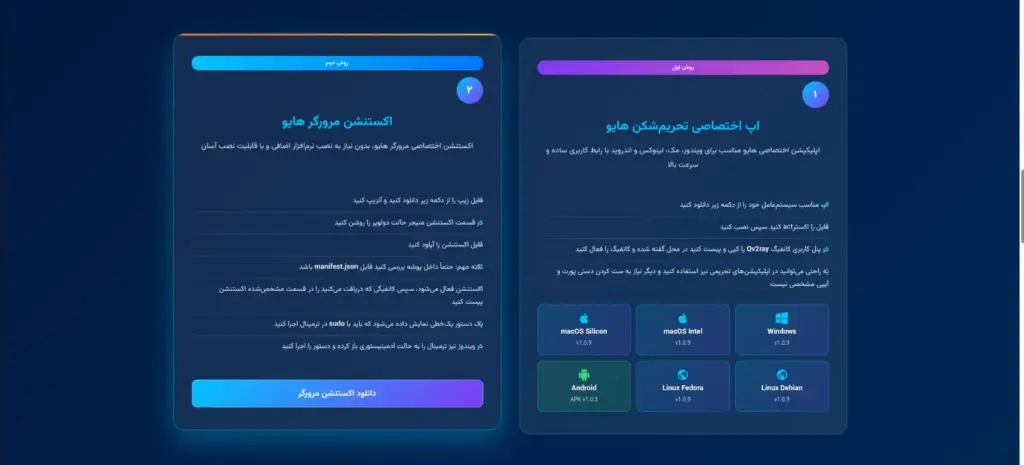
دانلود و نصب تحریم شکن هایو در اندروید
برای استفاده از تحریم شکن هایو در گوشی اندرویدی، ابتدا باید نسخه اندروید برنامه را دانلود و روی گوشی خود نصب کنید. این کار تنها چند مرحله ساده دارد و نیازی به تنظیمات پیچیده در ابتدای کار نیست.
ورود به صفحه دانلود هایو
ابتدا وارد سایت هایو شوید و به صفحه مربوط به تحریم شکن هایو بروید. در این صفحه لینک دانلود نسخه اندروید برنامه در اختیار شما قرار دارد.
شروع دانلود نسخه اندروید
با انتخاب لینک دانلود، دریافت فایل برنامه روی گوشی شما شروع میشود. بسته به سرعت اینترنت و مدل گوشی، ممکن است دانلود فایل چند لحظه زمان ببرد.
https://github.com/haioco/haiopass-app/releases/download/v1.0.3/app-release.apk
پس از اینکه دانلود کامل شد، فایل دانلودشده را باز کنید تا فرآیند نصب برنامه شروع شود.
نصب برنامه روی گوشی
بعد از باز کردن فایل، صفحه نصب برنامه اندروید نمایش داده میشود. گزینه Install / نصب را انتخاب کنید و منتظر بمانید تا نصب برنامه کامل شود.
پس از پایان نصب، میتوانید برنامه تحریم شکن هایو را از طریق همان صفحه یا از فهرست برنامههای گوشی اجرا کنید.
اگر اندروید اجازه نصب برنامه را نداد
در برخی گوشیهای اندرویدی، اگر برنامه را از خارج از فروشگاه رسمی نصب میکنید، ممکن است سیستمعامل اجازه نصب فایل را ندهد.
در این حالت باید اجازه نصب برنامه از منبع موردنظر را فعال کنید. معمولاً اندروید در همان صفحه نصب، گزینهای برای ورود به تنظیمات و فعال کردن این دسترسی نمایش میدهد.
پس از فعال کردن اجازه نصب، دوباره فایل دانلودشده را باز کنید و نصب برنامه را ادامه دهید.
نکته: محل این گزینه ممکن است با توجه به نسخه اندروید و مدل گوشی متفاوت باشد. اگر قبلاً اجازه نصب از منبع موردنظر را فعال کرده باشید، برنامه بدون نیاز به تغییر این تنظیمات نصب خواهد شد.
وارد کردن کانفیگ تحریم شکن هایو در برنامه
بعد از نصب برنامه تحریم شکن هایو، برای برقراری اتصال باید کانفیگ اختصاصی خود را از پنل کاربری هایو دریافت کرده و داخل برنامه قرار دهید. این مرحله نیز ساده است و فقط چند دقیقه زمان میبرد.
ورود به پنل کاربری هایو
ابتدا وارد پنل کاربری هایو شوید و به بخش تحریم شکن مراجعه کنید. در این قسمت میتوانید سرویس خود را مدیریت کرده و کانفیگ موردنیاز برای اتصال را دریافت کنید.
ایجاد یا دریافت کانفیگ
در بخش تحریم شکن، در صورتی که هنوز کانفیگی ایجاد نکردهاید، ابتدا یک کانفیگ جدید بسازید. اگر قبلاً کانفیگ خود را ایجاد کردهاید، همان کانفیگ را از پنل دریافت کنید.
کانفیگ ایجادشده برای اتصال برنامه اندرویدی هایو استفاده میشود.
کپی کردن کانفیگ
پس از نمایش کانفیگ، آن را بهطور کامل کپی کنید. دقت کنید که هنگام کپی کردن، تمام محتوای کانفیگ انتخاب و کپی شود تا هنگام وارد کردن در برنامه با مشکل مواجه نشوید.
ورود به بخش تنظیمات و Trojan
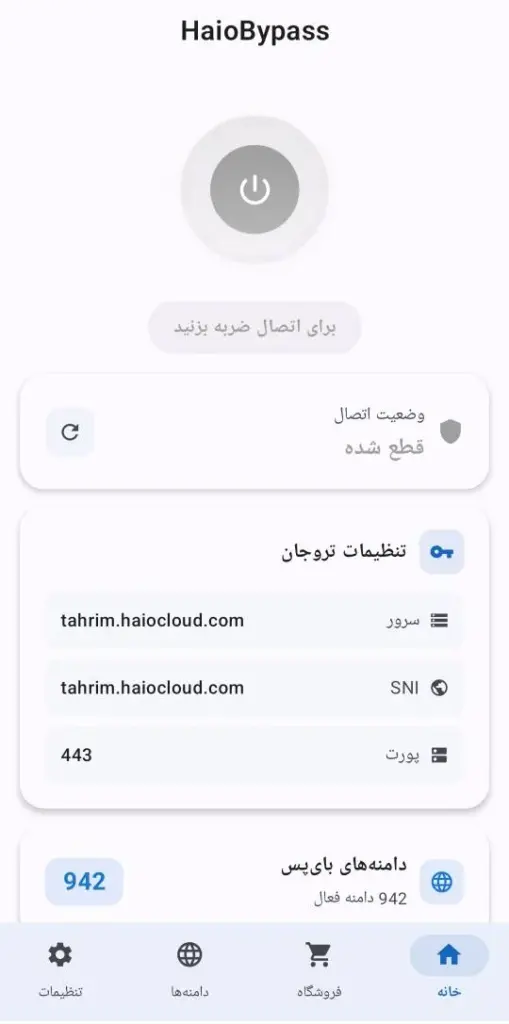
حالا برنامه تحریم شکن هایو را در گوشی باز کنید و وارد بخش تنظیمات (Settings) شوید.
در تنظیمات برنامه، بخش Trojan را پیدا کنید. این قسمت محل وارد کردن کانفیگی است که از پنل کاربری هایو دریافت کردهاید.
قرار دادن کانفیگ در برنامه
کانفیگ کپیشده را در قسمت Trojan جایگذاری کنید.
پس از قرار دادن کانفیگ، مطمئن شوید که اطلاعات بهدرستی در قسمت مربوطه قرار گرفته است. با انجام این مرحله، برنامه اطلاعات لازم برای برقراری اتصال را در اختیار دارد و میتوانید به مرحله بعد، یعنی اضافه کردن دامنهها، بروید.
اضافه کردن دامنهها و فعال کردن تحریم شکن هایو
بعد از وارد کردن کانفیگ در برنامه، باید دامنههایی را که قرار است ترافیک آنها از طریق تحریم شکن هایو عبور کند، به برنامه اضافه کنید. این کار از داخل بخش دامنهها انجام میشود و تنها چند مرحله ساده دارد.
ورود به بخش دامنهها
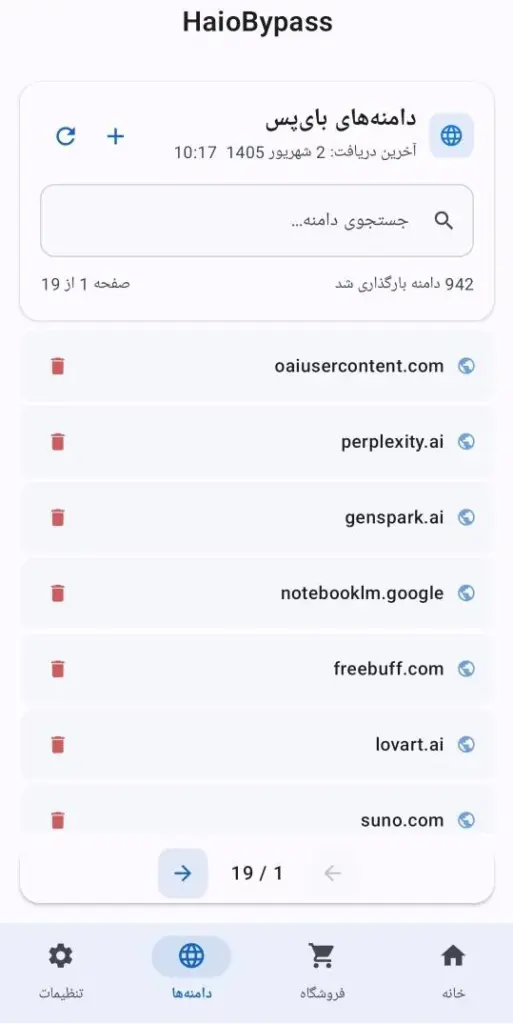
در برنامه تحریم شکن هایو وارد بخش دامنهها شوید. در این قسمت میتوانید فهرست دامنههایی را که برای استفاده از تحریم شکن در نظر گرفته شدهاند مشاهده و مدیریت کنید.
دریافت دامنهها
در بخش دامنهها، روی آیکون فلش گرد بزنید.
با انتخاب این گزینه، برنامه دامنههای مربوط به کانفیگ شما را دریافت میکند و پس از تکمیل فرآیند، دامنهها به فهرست برنامه اضافه میشوند.
در این مرحله نیازی نیست دامنهها را بهصورت دستی وارد کنید و برنامه میتواند فهرست دامنهها را دریافت کند.
فعال کردن تحریم شکن هایو
پس از اضافه شدن دامنهها، به صفحه اصلی برنامه برگردید و روی دکمه «شروع و استفاده» بزنید.
با فعال شدن سرویس، تحریم شکن هایو آماده استفاده است و ترافیک مربوط به دامنههایی که در برنامه قرار گرفتهاند، از مسیر تعریفشده عبور خواهد کرد.
استفاده از مرورگر و سرویسها
حالا میتوانید مرورگر گوشی را باز کنید و وارد سایتهای موردنظر شوید. در صورتی که دامنه سرویس موردنظر در فهرست دامنههای برنامه قرار داشته باشد، اتصال آن از طریق تحریم شکن هایو انجام میشود.
به این ترتیب، راهاندازی اصلی تحریم شکن هایو در اندروید به پایان میرسد و میتوانید از سرویسهای موردنظر خود استفاده کنید.
اگر بعضی اپلیکیشنها کار نکردند چه کنیم؟
ممکن است بعد از فعال کردن تحریم شکن هایو، برخی از اپلیکیشنهای نصبشده روی گوشی بهدرستی کار نکنند. در این شرایط چند مورد ساده را بررسی کنید.
اپلیکیشن موردنظر را بهروزرسانی کنید
اگر یک اپلیکیشن خاص با تحریم شکن هایو کار نمیکند، ابتدا مطمئن شوید که آخرین نسخه آن روی گوشی نصب شده است. در صورت وجود نسخه جدید، اپلیکیشن را آپدیت کنید و سپس دوباره آن را اجرا کنید.
گاهی اوقات نسخههای قدیمی اپلیکیشنها با تغییرات جدید سرویس یا روشهای اتصال سازگاری کامل ندارند و بهروزرسانی میتواند مشکل را برطرف کند.
اپلیکیشن را ببندید و دوباره اجرا کنید
بعد از فعال کردن تحریم شکن یا بهروزرسانی یک اپلیکیشن، بهتر است برنامه موردنظر را کاملاً ببندید و دوباره اجرا کنید. در بعضی موارد، برنامه برای برقراری اتصال جدید نیاز دارد یک بار مجدداً اجرا شود.
ممکن است همه اپلیکیشنها به یک شکل کار نکنند
تحریم شکن هایو بر اساس دامنههایی که در برنامه قرار گرفتهاند، ترافیک مربوط به سرویسهای مشخص را مدیریت میکند. بنابراین ممکن است یک سرویس یا اپلیکیشن به چندین دامنه مختلف وابسته باشد و در صورتی که دامنه موردنیاز آن در فهرست قرار نداشته باشد، عملکرد آن کامل نباشد.
در چنین شرایطی ابتدا اپلیکیشن را به آخرین نسخه بهروزرسانی کنید و سپس دوباره اتصال را بررسی کنید.
مدیریت و تغییر کانفیگ
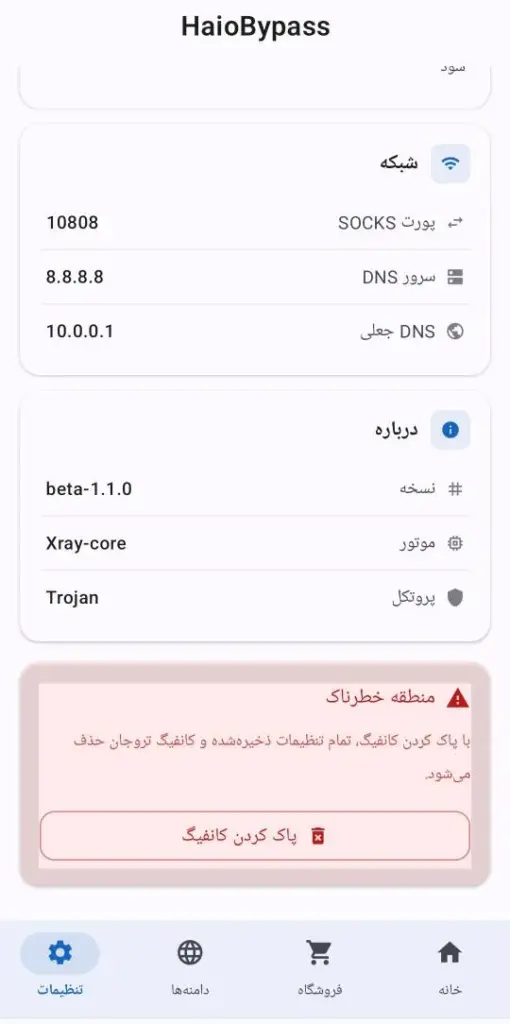
اگر نیاز داشتید کانفیگ فعلی خود را تغییر دهید، میتوانید از داخل بخش تنظیمات برنامه، کانفیگ فعلی را پاک کنید و کانفیگ جدیدی که از پنل کاربری هایو دریافت کردهاید، جایگزین کنید.
همچنین اگر کانفیگ فعلی شما همچنان مورد استفاده است، نیازی نیست حتماً کانفیگ جدید ایجاد کنید. میتوانید همان کانفیگ را از طریق پنل کاربری تمدید کنید و پس از تمدید، به استفاده از همان کانفیگ ادامه دهید.
کانفیگ هایو را در برنامههای دیگر وارد نکنید
کانفیگ تحریم شکن هایو برای استفاده در اپلیکیشن اختصاصی هایو طراحی شده است. بنابراین نباید انتظار داشته باشید که این کانفیگ در برنامههای دیگری مانند V2Ray یا V2Box کار کند.
به عنوان مثال، اگر کانفیگ هایو را در V2Ray یا V2Box وارد کنید، اتصال برقرار نخواهد شد. برای استفاده صحیح، کانفیگ را فقط در اپلیکیشن اختصاصی تحریم شکن هایو قرار دهید.
جمعبندی
راهاندازی تحریم شکن هایو در اندروید بسیار ساده است. ابتدا برنامه را از صفحه مربوط به دانلود هایو دریافت و روی گوشی نصب کنید. سپس از پنل کاربری هایو یک کانفیگ دریافت کنید و آن را در بخش تنظیمات Trojan برنامه قرار دهید.
در مرحله بعد وارد بخش دامنهها شوید و روی آیکون فلش گرد بزنید تا دامنههای مربوط به سرویس دریافت و به برنامه اضافه شوند. در نهایت با انتخاب گزینه «شروع و استفاده»، تحریم شکن فعال میشود.
اگر در استفاده از یک اپلیکیشن خاص مشکل داشتید، ابتدا آن را بهروزرسانی کنید و سپس برنامه را ببندید و دوباره اجرا کنید.
همچنین در صورت نیاز میتوانید کانفیگ فعلی را از تنظیمات برنامه حذف کرده و کانفیگ جدید را جایگزین کنید یا در صورت امکان، همان کانفیگ را از پنل کاربری تمدید کنید.
در نظر داشته باشید که کانفیگ تحریم شکن هایو فقط برای اپلیکیشن اختصاصی هایو قابل استفاده است و نباید آن را در برنامههایی مانند V2Ray یا V2Box وارد کنید.
سوالات متداول
آیا استفاده از تحریم شکن هایو در اندروید سخت است؟
خیر. راهاندازی تحریم شکن هایو در اندروید تنها شامل نصب برنامه، وارد کردن کانفیگ، دریافت دامنهها و فعال کردن سرویس است و نیاز به تنظیمات پیچیدهای ندارد.
کانفیگ تحریم شکن هایو را از کجا دریافت کنم؟
کانفیگ از طریق پنل کاربری هایو در بخش تحریم شکن قابل دریافت و مدیریت است. پس از دریافت کانفیگ، آن را در قسمت Trojan اپلیکیشن اختصاصی هایو قرار دهید.
کانفیگ هایو را در کدام قسمت برنامه وارد کنم؟
بعد از ورود به برنامه، به بخش تنظیمات بروید و قسمت Trojan را پیدا کنید. کانفیگ دریافتشده از پنل کاربری را در همین قسمت قرار دهید.
چرا باید دامنهها را به برنامه اضافه کنم؟
تحریم شکن هایو ترافیک مربوط به دامنههای تعریفشده را بهصورت هوشمند مدیریت میکند. برای همین بعد از وارد کردن کانفیگ، باید از بخش دامنهها روی آیکون فلش گرد بزنید تا دامنههای مربوط به سرویس دریافت و به برنامه اضافه شوند.
چگونه دامنهها را به تحریم شکن هایو اضافه کنم؟
وارد بخش دامنهها شوید و روی آیکون فلش گرد بزنید. برنامه دامنههای مربوط به سرویس را دریافت کرده و به فهرست دامنهها اضافه میکند.
بعد از اضافه کردن دامنهها چطور تحریم شکن را فعال کنم؟
پس از دریافت و اضافه شدن دامنهها، به صفحه اصلی برنامه برگردید و روی دکمه «شروع و استفاده» بزنید. پس از فعال شدن سرویس میتوانید از مرورگر و سرویسهای موردنظر خود استفاده کنید.
آیا کانفیگ هایو در V2Ray یا V2Box کار میکند؟
خیر. کانفیگ تحریم شکن هایو برای استفاده در اپلیکیشن اختصاصی هایو طراحی شده است و در برنامههایی مانند V2Ray و V2Box قابل استفاده نیست. کانفیگ را باید در همان اپلیکیشن اختصاصی هایو وارد کنید.
اگر کانفیگ جدید گرفتم، باید برنامه را دوباره نصب کنم؟
خیر. نیازی به نصب مجدد برنامه نیست. از بخش تنظیمات کانفیگ قبلی را حذف کنید و کانفیگ جدید را در قسمت Trojan جایگزین کنید.
آیا میتوانم کانفیگ فعلی را تمدید کنم؟
بله. اگر کانفیگ فعلی شما همچنان مورد استفاده است، میتوانید بهجای دریافت کانفیگ جدید، همان کانفیگ را از پنل کاربری تمدید کنید.
چرا یک اپلیکیشن خاص با تحریم شکن هایو کار نمیکند؟
ابتدا مطمئن شوید که اپلیکیشن موردنظر به آخرین نسخه بهروزرسانی شده است. سپس برنامه را کاملاً ببندید و دوباره اجرا کنید. همچنین بررسی کنید که دامنههای موردنیاز آن سرویس در فهرست دامنههای برنامه قرار گرفته باشند.
آیا تحریم شکن هایو برای همه اپلیکیشنهای اندرویدی کار میکند؟
عملکرد هر سرویس به دامنههایی که برای آن تعریف شده و نحوه اتصال خود اپلیکیشن بستگی دارد. بنابراین ممکن است بعضی اپلیکیشنها نیاز به بهروزرسانی داشته باشند یا برای عملکرد صحیح به دامنههای بیشتری نیاز داشته باشند.
آیا بعد از نصب برنامه باید تنظیمات پیچیدهای انجام دهم؟
خیر. برای راهاندازی معمول، کافی است برنامه را نصب کنید، کانفیگ را در قسمت Trojan قرار دهید، دامنهها را از بخش مربوطه دریافت کنید و در نهایت روی «شروع و استفاده» بزنید.